DIY 自己改硬碟 詳細文字教學 秋季更新後, 大家應該都很想把自己手上的 XBOX360 主機硬碟換成更大容量的吧?
網路上有很多教學, 但是大部分都是 Copy 來 Copy 去.
在此提供比較正確的方式, 並且把各個該注意的地方提出, 方便各位想自己動手做的人試試看...
所需軟體:
HDDHacker 0.91 (需純 DOS 環境)
20/60/120GB 的 hddss.bin (XBOX360 硬碟安全資訊, 請參照自己手上硬碟容量使用)
WinHEX
Xplorer360 Xtreme
XboxBackup.bin
*
A9VG 都可以找到相當檔案下載,
HDDSS.BIN 有善心人士做成Wiki了, 說明也寫得十分詳細.
*
A9VG 有一篇圖文教學, 建議初學者先看這個, 遇到問題再來看本篇.
所需材料:
T6 與 T10 星型螺絲起子各一
WD BEVS/BEVT Scorpio 系列 2.5" SATA HDD (注意, 不要買到 WDxx00BEVS-00VATO 目前試過只有這個改不成功)
XBOX360 原廠硬碟一顆 (只取外盒用)
建議搭配 USB 轉 SATA 轉接器, 或是主機板上面有 eSATA 介面, 可以省下不少功夫 (後面會說明為什麼)
若是沒有也沒關係, 還是可以做成功的.
如果您的硬碟是新買的, 裡面確定沒有寫入過任何資料, 請從第二步驟開始.
如果是 "已經格式化" 的硬碟 (例如: USB隨身碟拆出來) 請從第一步開始.
1. 打開 WinHEX, 按 F9 鍵, 選 WDxx00BEVS 硬碟, 按 + G 輸入位址 0
看看畫面上顯示的是否全是 00, 如果不是, 請把前兩頁看得到的數據全部改成 00
完成後存檔, 到 [檔] -> [保存磁區] (第三個)
這個步驟用意只是清掉 Partition, 有些人不知道要清乾淨此區域, 若只單純把已格式化的硬碟再格式化, 還是會導致XBOX360認不到這顆硬碟的.
2. 用 DOS 開機, 鍵入 hddhackr -f, 看看畫面上有沒有出現您的 WDxx00BEVS 硬碟機
如果沒有, 先試著到 BIOS 找 IDE 相關設定, 通常只是 Enhanced 與 Combin 模式設定, 導致程式無法順利偵測到. 修改一下模式即可! (Intel 晶片組從 ICH5 ~ ICH10 試過都OK)
若是很不幸的, 您的主機板真是特例中的特例, 那就只好修改 HDDHACKR 程式了, 這部份請自行尋找相關教學
鍵入 hddhackr -f 後, 選擇您要改的硬碟機號碼 (或是程式自動抓到), 按下數字鍵之後 "請不要再按 Enter" (很多人問題出在這)
按完數字鍵後會問你要不要更新韌體以及做 UNDO.BIN (建議留一份 UNDO.BIN 免得改失敗或是反悔)
接著程式就會做幾個動作: 將 hddss.bin 寫入 sector 16, 修改硬碟型號, 以及硬碟序列辨認碼
程式更新的速度約一到兩秒, 若是您一直停在 Trying to flash your firmware... 可能是某部份有問題, 比如: 您的硬碟是不支援的型號.
注意:
hddss.bin 開機碟裡面必須要有
硬碟型號會變成 FUJITSU MHW2120BH
硬碟序列辨認碼會變成 NZ2XT722EJ92
這三項有一項不對, XBOX360 就會認不到.
另外, 開機碟裡若是已存在 UNDO.BIN, 在詢問 undo 時回答 yes 也會錯誤, 程式並不會覆蓋已存在的 UNDO.BIN
3. 使用 WinHEX 修改 XBOX360 用的 Partition
注意!
如果您是使用電腦主機板上的 "不能熱插拔的 SATA" 介面, 在進入 Windows XP 之前 (光棒在跑時), 您剛剛修改的 hddss.bin 會不見
Windows 有自動修復錯誤 Partition 的機制, XBOX360 的 hddss.bin 會被當成錯誤 Partition 而被 "修正"
如果您沒有在 Windows 之下熱插拔 SATA HDD 的裝置, 這個步驟完成後, 請再回到 DOS 執行一次 hddhackr -f 寫入 hddss.bin 到 sector 16
執行 WinHEX
按 F9 鍵, 選 FUJITSU MHW2120BH
按 + G , 輸入位址80000, 在80000開始按入以下數字: (建立 XBOX360 主要 Partition)
58 54 41 46 00 00 00 00 00 00 00 10 00 00 00 01
再按 + G , 輸入另外一個位址120EB0000, 輸入以下數字: (建立 XBOX360 分割區)
58 54 41 46 FF FF FF FF - 00 00 00 20 00 00 00 01
在 120EB0010 開始輸入以下數字:
00 00 FF FF FF FF FF FF - FF FF FF FF FF FF FF FF
完成後存檔, 到 [檔] -> [保存磁區] (第三個)
4. 接著就要接上360主機格式化硬碟, 但先別把硬碟外殼鎖回去。拆硬碟的部份請參考其他圖文教學, 太過簡單這邊不複頌。
到360主機 [儲存裝置] 可看到它需要格式化。
到 [系統資訊] 把主機序號記下來後, 回到 [儲存裝置], 選硬碟->格式化
這時就需要用剛剛記下來的主機序號。
5. 使用 Xplorer360 回復 Partition 2 以及舊資料轉移
此步驟是把 Partition 2 (XBOX一代相容程式資料) 寫回, 如果不玩 XBOX 一代遊戲, 則已大功告成, 可以快樂使用您的 120GB.
資料轉移可以用 XBOX360 記憶卡, 不一定要用 Xplorer360.
注意!
如果您是使用電腦主機板上的 "不能熱插拔的 SATA" 介面, 在進入 Windows XP 之前 (光棒在跑時), 您剛剛修改的 hddss.bin 會不見
Windows 有自動修復錯誤 Partition 的機制, XBOX360 的 hddss.bin 會被當成錯誤 Partition 而被 "修正"
如果您沒有在 Windows 之下熱插拔 SATA HDD 的裝置, 這個步驟完成後, 請再回到 DOS 執行一次 hddhackr -f 寫入 hddss.bin 到 sector 16
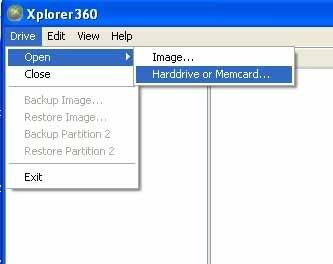
執行 Xplorer360
Drive -> Open -> Harddrive
Drive -> Restore Partition 2 --> XboxBackup.bin
若是資料轉移, 請注意一件事
Xplorer360 無法處理 XBOX360 硬碟中 0 byte 的資料. 萬一複製到這個檔, 就會停住不動. (很多人複製到一半會停住, 幾乎都是這個問題)
但是把 0 byte 資料寫回 XBOX360硬碟時, 並沒發現有這個問題.
Xplorer360 將舊硬碟資料提取出來時, 其實資料是先放到 Windows 環境變數 Temp 資料夾, 而且程式並不會檢查資料夾剩下的空間是否足夠
若是您複製到一半程式當掉了, 請自行到 Temp 裡面找, 就可以看到已經提取出來的資料了!
祝大家都能順利改好硬碟.
* 如果您在第二步驟一直停在 Trying to flash your firmware... 可以試著插上硬碟的 RPS Jumper.
WD 硬碟都有 RPS Jumper, 請參考 WDC 網站.
附上各容量之硬碟恢復韌體,請玩家注意容量的對應,不要下載錯了!


